 WristGrid de Gurfus
Qué vas a configurar
El esquema es sencillo: un reloj Garmin compatible (cualquier reloj de la lista de GW Bridge en la Connect IQ Store) → GW Bridge (Connect IQ) → WristGrid en el iPhone → widgets de WidgetKit en la pantalla de inicio / pantalla de bloqueo.
Garmin Connect sigue siendo útil para consultar el historial a fondo; el trabajo de WristGrid es darte datos que se leen de un vistazo en el teléfono que ya desbloqueas decenas de veces al día.
Paso 1: empareja tu reloj
Instala GW Bridge desde la Connect IQ Store en un reloj Garmin compatible (cualquier reloj de la lista de GW Bridge en la Connect IQ Store). Mantén el Bluetooth activado y sigue el emparejamiento dentro de WristGrid para que la app complementaria pueda enviar una selección de métricas nativas de Garmin.
Si el emparejamiento falla, comprueba que tu modelo de reloj es compatible, que GW Bridge es la app de Connect IQ activa para hacer de puente y que el teléfono está cerca. Vuelve a abrir WristGrid cuando el reloj termine de enviar los datos.
Paso 2: añade el widget a la pantalla de inicio
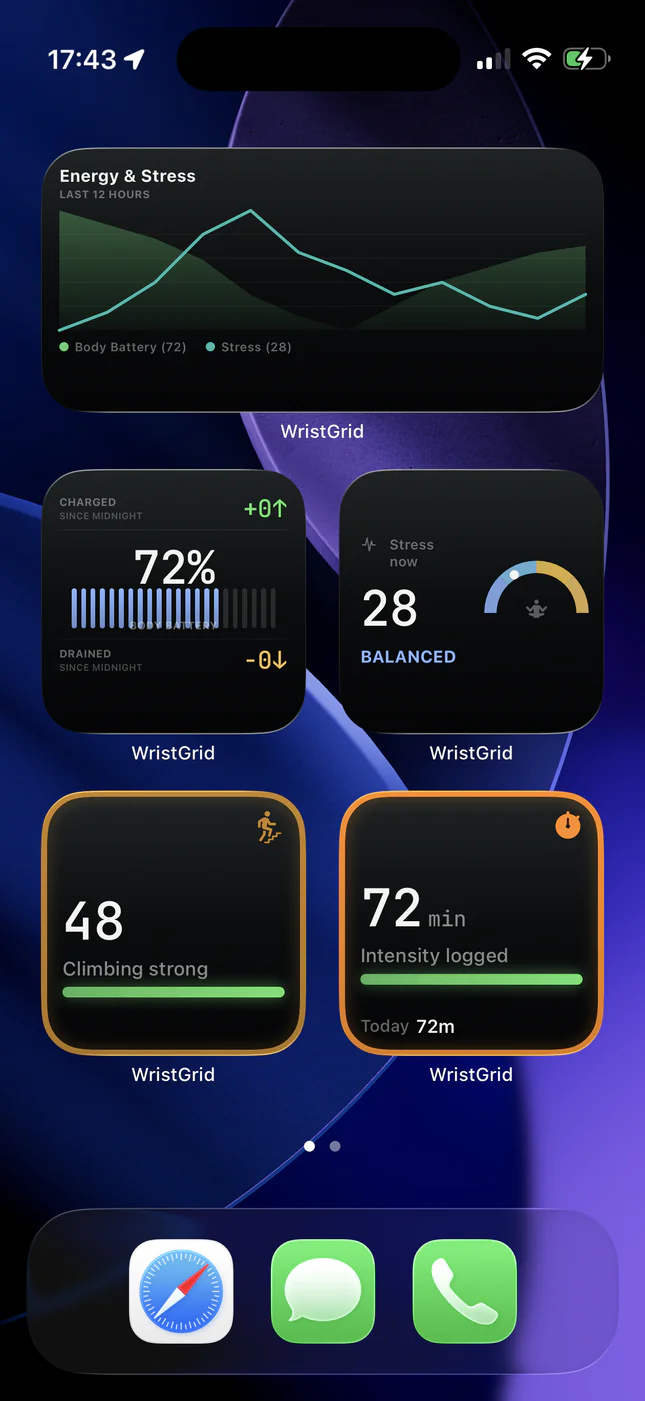
Mantén pulsada una zona vacía de la pantalla de inicio, toca el + y busca WristGrid. Elige un tamaño: los widgets cuadrados compactos funcionan bien para una sola puntuación; los formatos más anchos encajan con el progreso de pasos o con varias métricas de un vistazo.
Elige primero la métrica que más te importa: el Body Battery y el estrés son consultas habituales por la mañana; los pasos y la distancia ayudan durante el día; la puntuación de sueño encaja en la pantalla que ves al despertarte.
Paso 3: echa un vistazo y ajusta
Los widgets se actualizan periódicamente a partir de los datos que llegan desde el reloj, normalmente entre 15 y 60 minutos, según lo controle WidgetKit. Puedes apilar varios widgets de WristGrid, combinar la pantalla de inicio y la de bloqueo, o dejar un único widget de Body Battery si prefieres una disposición mínima.
Para los widgets circulares de la pantalla de bloqueo, consulta la guía dedicada a la pantalla de bloqueo. Para profundizar en cada métrica, usa las guías de Body Battery, sueño, estrés, recuperación y pasos enlazadas más abajo.
Lee el recorrido técnico de los datos de Garmin al iPhone (en inglés) →
Solución de problemas
El widget muestra guiones o valores desactualizados: desbloquea el teléfono, abre WristGrid una vez, comprueba que el reloj está cerca y espera al siguiente ciclo de actualización.
WristGrid no aparece en la galería de widgets: abre primero la app para que iOS registre sus extensiones de WidgetKit y vuelve a probar en la galería. WristGrid está disponible en el App Store.
WristGrid es un producto independiente y no está afiliado a Garmin ni cuenta con su respaldo o patrocinio. Garmin y Connect IQ son marcas comerciales de Garmin Ltd.